
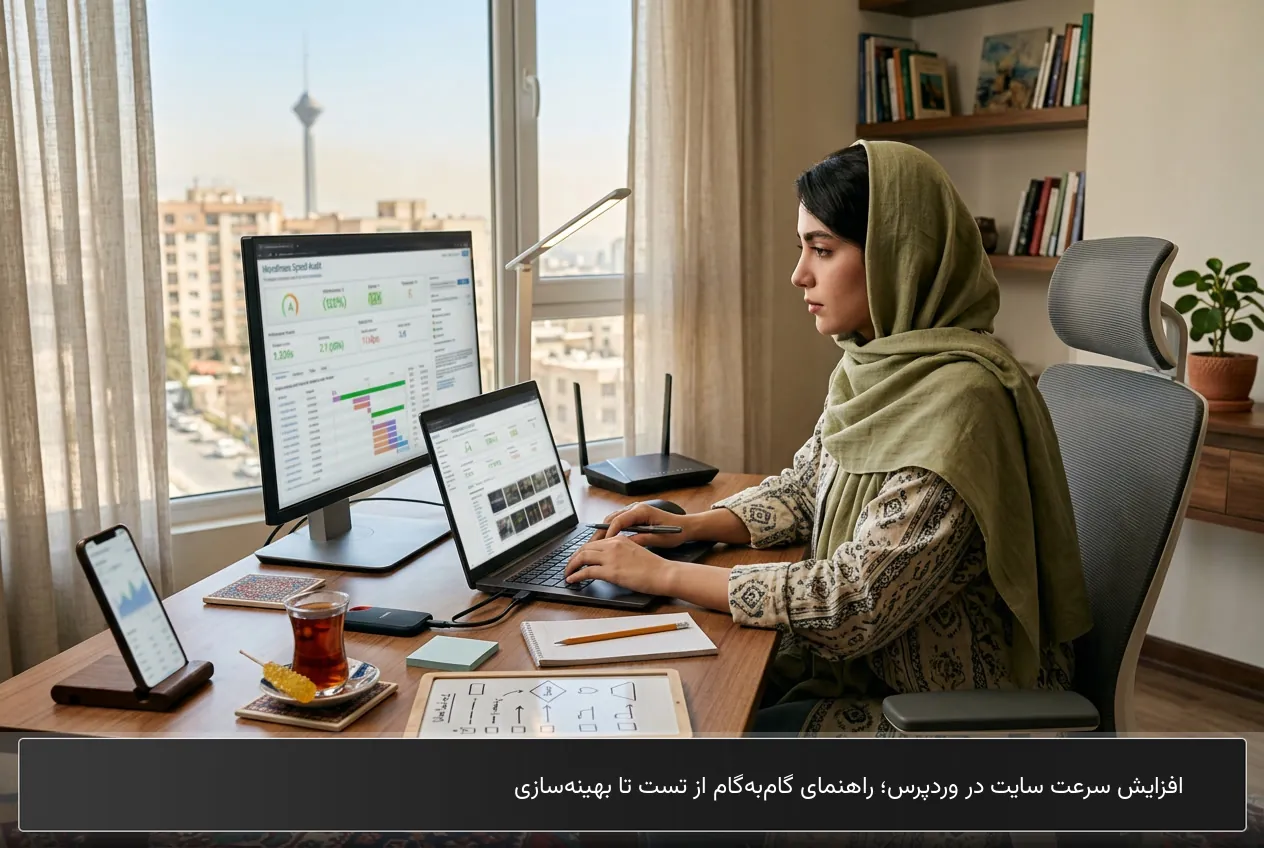
افزایش سرعت سایت در وردپرس؛ از کجا شروع کنیم؟
افزایش سرعت سایت در وردپرس فقط نصب یک افزونه کش یا حذف چند تصویر بزرگ نیست. هر صفحه وردپرسی از چند بخش تشکیل میشود: پاسخ سرور، پردازش وردپرس و پایگاه داده، قالب و افزونهها، فایلهای استایل و اسکریپت، تصاویر، فونتها و درخواستهای خارجی. کندی در هر بخش میتواند تجربه کاربر را ضعیف کند.
برای رسیدن به نتیجه پایدار، ابتدا باید وضعیت فعلی را اندازهگیری کنید، سپس گلوگاه اصلی را پیدا کنید و تغییرات را مرحلهبهمرحله انجام دهید. این رویکرد مانع از اعمال تنظیمات ناسازگار، خرابی ظاهر سایت یا فعالسازی همزمان چند قابلیت تکراری میشود. در سایتهای فروشگاهی، آموزشی، خبری و شرکتی، اولویتها یکسان نیستند؛ اما اصول عیبیابی تقریباً مشابهاند.
بخش مهمی از وزن صفحات را تصاویر تشکیل میدهند. به همین دلیل، استفاده از بهینه ساز تصویر پیش از بارگذاری فایل در کتابخانه رسانه وردپرس، میتواند نقطه شروع مناسبی برای کاهش حجم صفحه باشد. با این حال، نتیجه نهایی به هاست، قالب، افزونهها، کدنویسی، کش، شبکه توزیع محتوا و رفتار واقعی کاربران نیز وابسته است.
نقشه راه کوتاه برای بهینهسازی
| بخش | نشانه مشکل | اقدام اولویتدار | نکته احتیاطی |
|---|---|---|---|
| پاسخ سرور | شروع دیر بارگذاری صفحه | بررسی منابع هاست، نسخه پایدار زبان سمت سرور و کش | تنها با نمره یک ابزار تصمیم نگیرید |
| تصاویر | حجم بالای صفحه و دیر نمایش دادهشدن تصویر اصلی | تغییر ابعاد، فشردهسازی و انتخاب فرمت مناسب | کیفیت و شفافیت تصویر را کنترل کنید |
| افزونهها | درخواستها و پردازشهای زیاد | غیرفعالسازی آزمایشی افزونههای غیرضروری | افزونه ضروری را بدون بررسی حذف نکنید |
| فایلهای قالب | مسدودشدن نمایش اولیه صفحه | حذف کدهای بلااستفاده و بارگذاری مشروط | ادغام اجباری فایلها ممکن است خطا بسازد |
| پایگاه داده | کندی تدریجی سایت و پیشخوان | پاکسازی دادههای اضافی پس از تهیه نسخه پشتیبان | جداول فعال افزونهها را حذف نکنید |
| منابع خارجی | انتظار برای فونت، نقشه، آمارگیر یا ویدئو | حذف، تعویق یا میزبانی محلی منابع لازم | کارکرد فرمها و آمارگیری را دوباره تست کنید |
چرا سرعت وردپرس اهمیت دارد؟
کاربر انتظار دارد محتوای اصلی صفحه را بدون مکث آزاردهنده ببیند و بتواند با آن تعامل کند. در مقابل، صفحهای که دیر نمایش داده میشود، هنگام بارگذاری جابهجا میشود یا بعد از لمس دکمه واکنش کندی دارد، تجربه نامطلوبی ایجاد میکند. سرعت یکی از اجزای تجربه کاربری و سئوی فنی است، نه یک میانبر تضمینی برای رتبه بهتر.
معیارهای تجربه کاربری گوگل معمولاً به زمان نمایش بزرگترین بخش محتوای قابلمشاهده، سرعت واکنش صفحه و ثبات چیدمان توجه دارند. بزرگترین محتوای قابلمشاهده یا السیپی، اغلب تصویر قهرمان، بنر اصلی یا تیتر بزرگ ابتدای صفحه است. جابهجایی چیدمان یا سیالاس زمانی رخ میدهد که پس از نمایش اولیه، تصویر، تبلیغ، فونت یا بخش دیگری ناگهان جای عناصر را تغییر دهد.
- صفحات سبکتر معمولاً داده کمتری روی اینترنت موبایل مصرف میکنند.
- نمایش سریع محتوای اصلی، خواندن مقاله یا بررسی محصول را راحتتر میکند.
- فشار پردازشی کمتر میتواند پایداری سایت را در زمان افزایش بازدید بهتر کند.
- پایش منظم، مشکلاتی مانند افزونه ناسازگار یا تصویر حجیم تازهبارگذاریشده را زودتر آشکار میکند.
بنابراین، هدف شما نباید صرفاً رسیدن به یک امتیاز ظاهری باشد. باید صفحههای مهم مانند صفحه اصلی، صفحه محصول، دستهبندی، مقاله پربازدید و صفحه پرداخت را در موبایل و دسکتاپ بررسی کنید.
مرحله اول: سرعت فعلی سایت را درست اندازهگیری کنید
تست را پیش از هر تغییری انجام دهید. یک بار تست کافی نیست؛ شرایط شبکه، موقعیت سرور آزمایش و کش میتواند نتیجه را تغییر دهد. از چند نوبت تست استفاده کنید و میانگین یا روند نتایج را ثبت کنید. مهمتر از نمره کلی، فهرست فرصتها و زمانبندی بارگذاری منابع است.
- صفحههای مهم را انتخاب کنید: فقط صفحه اصلی را نسنجید. یک مقاله بلند، صفحه محصول، دستهبندی و صفحهای با فرم یا فیلتر را هم در نظر بگیرید.
- تست موبایل و دسکتاپ را جدا کنید: بخش بزرگی از کاربران با موبایل وارد میشوند و محدودیت شبکه و پردازنده در این حالت متفاوت است.
- نتایج پایه را ثبت کنید: زمان پاسخ اولیه، زمان نمایش محتوای اصلی، حجم کل صفحه، تعداد درخواستها و خطاهای مهم را یادداشت کنید.
- گلوگاه را تعیین کنید: اگر پاسخ سرور کند است، ابتدا سرور و کش را بررسی کنید؛ اگر حجم صفحه زیاد است، تصاویر و فایلهای استایل و اسکریپت اولویت دارند.
- هر بار فقط یک تغییر انجام دهید: پس از هر اصلاح، کش را پاک کنید، صفحه را در حالت ناشناس مرورگر باز کنید و دوباره تست بگیرید.
- کارکرد سایت را کنترل کنید: فرمها، ورود کاربران، سبد خرید، پرداخت، فیلترها، منو، تصاویر و نسخه موبایل باید بعد از هر تغییر آزمایش شوند.
ابزارهای سنجش سرعت، راهنما هستند نه حکم نهایی. گاهی یک پیشنهاد در ابزار آزمایش برای سایت شما مناسب نیست؛ برای نمونه، تأخیر دادن یک اسکریپت ممکن است عملکرد فرم پرداخت، منوی موبایل یا ابزار آمارگیری ضروری را مختل کند.
مرحله دوم: زمان پاسخ سرور، هاست و کش را بررسی کنید
زمان پاسخ اولیه، مدت زمانی است که مرورگر برای دریافت نخستین پاسخ از سرور منتظر میماند. اگر این مرحله طولانی باشد، فشردهسازی تصاویر بهتنهایی مشکل را حل نمیکند. مصرف منابع هاست، تعداد بازدید همزمان، کیفیت تنظیمات سرور، نسخه زبان سمت سرور، پردازشهای پسزمینه و کوئریهای سنگین پایگاه داده، همگی روی این بخش اثر دارند.
برای سایت وردپرسی، کش صفحه معمولاً یکی از مؤثرترین اقدامات است. کش صفحه، نسخهای از خروجی آماده صفحه را ذخیره میکند تا در بازدیدهای بعدی، سرور مجبور نباشد هر بار همه افزونهها، قالب و پایگاه داده را از ابتدا پردازش کند. اما صفحههای شخصیسازیشده مانند حساب کاربری، سبد خرید، پرداخت و پنل اعضا باید از کش عمومی مستثنا شوند.
تنظیمات پیشنهادی کش
از یک راهکار کش سازگار با نوع سرور و ساختار سایت استفاده کنید. فعالسازی همزمان چند افزونه کش، فشردهسازی یا کوچکسازی فایلها میتواند باعث تداخل شود. پس از فعالسازی کش، ورود و خروج کاربر، ثبت سفارش، نمایش موجودی، تغییرات قیمت و فرمهای سایت را کنترل کنید.
کش مرورگر نیز برای فایلهایی مانند لوگو، استایل، اسکریپت و تصاویر ثابت مفید است. در این روش، مرورگر کاربر برخی فایلها را برای بازدید بعدی نگه میدارد. نامگذاری نسخهدار فایلها مهم است تا پس از تغییر قالب یا فایل استایل، نسخه جدید به کاربر برسد.
هاست مناسب چه ویژگیهایی دارد؟
بهجای تمرکز بر نام یک سرویس، وضعیت واقعی هاست خود را بررسی کنید: منابع پردازشی متناسب با ترافیک، حافظه کافی، ذخیرهسازی سریع، امکان انتخاب نسخه پایدار زبان سمت سرور، پشتیبانی از کش مناسب، گزارش خطا و پشتیبانی فنی قابلاعتماد. اگر سایت فروشگاهی یا پرترافیک است، دادههای مصرف منابع و خطاها را در زمانهای شلوغ بررسی کنید.
تغییر هاست باید بعد از تهیه نسخه پشتیبان، بررسی سازگاری و آزمون در محیط آزمایشی انجام شود. نزدیک بودن محل سرور یا گرههای تحویل محتوا به کاربران میتواند در بعضی پروژهها مفید باشد، اما کیفیت شبکه، تنظیمات کش و مسیر دسترسی کاربران نیز اهمیت دارد.
مرحله سوم: تصاویر وردپرس را اصولی بهینه کنید
تصاویر بزرگ و بدون فشردهسازی، در بسیاری از سایتهای وردپرسی مهمترین دلیل حجم بالای صفحه هستند. اشتباه رایج این است که یک فایل با ابعاد بسیار بزرگ در وردپرس بارگذاری شود و سپس فقط با کد یا تنظیمات قالب کوچک نمایش داده شود. مرورگر همچنان ممکن است فایل اصلی سنگین را دریافت کند.
پیش از آپلود، تصویر را متناسب با محل نمایش آماده کنید. برای مثال، تصویر شاخص مقاله، تصویر محصول، بنر صفحه اصلی و تصویر کوچک آرشیو، نیازهای متفاوتی دارند. راهنمای کامل بهینهسازی تصاویر میتواند در انتخاب ابعاد، فشردهسازی و کنترل کیفیت مفید باشد.
انتخاب فرمت مناسب برای تصاویر
فرمت مناسب به نوع تصویر بستگی دارد. تصویر عکاسی معمولاً با جیپیجی، وبپی یا ایویآیاف نتیجه مناسبی میدهد. برای گرافیکهای ساده، نمودار یا تصویری که شفافیت واقعی نیاز دارد، پیانجی میتواند گزینه مناسبی باشد. لوگو و آیکنهای برداری در بسیاری از موارد بهتر است بهصورت اسویجی استفاده شوند، البته فقط زمانی که فایل سالم و کنترلشده باشد. گیف برای انیمیشنهای ساده کاربرد دارد، اما برای ویدئو یا انیمیشن سنگین معمولاً انتخاب کمحجمی نیست.
وبپی و ایویآیاف فرمتهای جدیدتر تصویر هستند که بسته به محتوای فایل و روش خروجی گرفتن، ممکن است حجم کمتری نسبت به فرمتهای قدیمیتر داشته باشند. با این حال، تبدیل همه فایلها بدون بررسی توصیه نمیشود. شفافیت، انیمیشن، رنگهای برند، کیفیت عکس محصول و سازگاری فرایند تحویل تصویر را پیش از جایگزینی نهایی کنترل کنید.
چکلیست تصویر برای افزایش سرعت لود سایت وردپرسی
- ابعاد فایل را با بزرگترین محل نمایش آن هماهنگ کنید.
- پیش از بارگذاری، فشردهسازی را انجام دهید و نمونه خروجی را در اندازه واقعی ببینید.
- برای تصویر اصلی ابتدای صفحه، بارگذاری تنبل را فعال نکنید؛ این تصویر معمولاً برای نمایش سریع محتوا مهم است.
- برای تصاویر پایینتر از بخش اول صفحه، بارگذاری تنبل را با تست واقعی فعال کنید.
- برای جلوگیری از جابهجایی چیدمان، عرض و ارتفاع تصویر را مشخص کنید.
- نام فایل را توصیفی انتخاب کنید و متن جایگزین را برای توضیح معنای تصویر به کاربران و فناوریهای کمکی بنویسید.
- فرادادههای غیرضروری را در صورت نیاز حذف کنید؛ اما فایل اصلی موردنیاز برای چاپ یا آرشیو را جدا نگه دارید.
بارگذاری تنبل یعنی تصویرهای خارج از بخش قابلمشاهده، هنگام نزدیکشدن کاربر به آنها دانلود شوند. وردپرس در نسخههای جدید برای تصاویر از این امکان پشتیبانی میکند، اما قالب یا افزونه ممکن است رفتار آن را تغییر دهد. در صفحه محصول، گالری، اسلایدر و صفحات طولانی حتماً نتیجه را روی موبایل بررسی کنید.

مرحله چهارم: قالب، افزونهها و درخواستهای غیرضروری را مدیریت کنید
تعداد افزونهها بهتنهایی معیار دقیقی برای کندی نیست. یک افزونه سبک اما بدپیکربندیشده یا افزونهای که در هر صفحه درخواست خارجی میفرستد، ممکن است بیشتر از چند افزونه ساده فشار ایجاد کند. بنابراین، باید اثر هر افزونه، قالب و صفحهساز را بررسی کنید.
فهرست افزونههای غیرفعال را پاکسازی کنید، افزونههای تکراری را حذف کنید و برای هر قابلیت مشخص کنید آیا واقعاً به آن نیاز دارید یا خیر. افزونههای امنیت، بکآپ، آمارگیری، جستوجو، اسلایدر، صفحهساز و فروشگاه ممکن است پردازش پسزمینه یا فایلهای اضافی داشته باشند. حذف آنها بدون شناخت عملکردشان خطرناک است؛ ابتدا نسخه پشتیبان تهیه کنید و در محیط آزمایشی یا زمان کمترافیک تست کنید.
فایلهای استایل و اسکریپت
فایلهای استایل و اسکریپت زیاد یا بزرگ میتوانند نمایش اولیه صفحه را به تأخیر بیندازند. کوچکسازی به معنای حذف فاصلهها و بخشهای غیرضروری فایل است و در بسیاری از پروژهها میتواند حجم انتقال را کمتر کند. با این حال، ادغام همه فایلها همیشه مفید نیست؛ در برخی ساختارها باعث ناسازگاری، کش نامناسب یا تأخیر در دریافت فایلهای لازم میشود.
بهتر است فایلهای هر افزونه فقط در صفحههای موردنیاز بارگذاری شوند. برای مثال، فایل فرم تماس نباید در همه مقالهها اجرا شود و کدهای فروشگاه نباید در صفحهای که ارتباطی با خرید ندارد، بار اضافی بسازند؛ البته اجرای این تغییرات به شناخت قالب و افزونهها نیاز دارد.
فونتها، نقشهها، ابزارهای گفتوگو، ویدئوهای جاسازیشده، پیکسلهای تبلیغاتی و ابزارهای آمارگیری نیز منابع خارجی هستند. هر مورد را از نظر ارزش کسبوکاری و اثر عملکرد بررسی کنید. میتوانید بارگذاری برخی موارد را پس از تعامل کاربر انجام دهید یا برای ویدئو از تصویر پیشنمایش سبک استفاده کنید.
مرحله پنجم: پایگاه داده و پردازشهای پسزمینه را پاکسازی کنید
پایگاه داده وردپرس با گذشت زمان شامل بازبینی نوشتهها، دیدگاههای هرزنامه، دادههای موقت، گزینههای باقیمانده از افزونهها و اطلاعات زمانبندیشده میشود. وجود داده اضافی همیشه علت کندی نیست، اما در سایتهای قدیمی، فروشگاهی یا پرترافیک میتواند بررسی شود.
قبل از هر پاکسازی، نسخه پشتیبان قابلبازگردانی تهیه کنید. سپس دادههای بیاستفاده را شناسایی کنید: دیدگاههای هرزنامه، پیشنویسهای خودکار قدیمی، بازبینیهای بیشازحد، دادههای موقت منقضیشده و جداولی که پس از حذف افزونهها باقی ماندهاند. جداول یا گزینههایی که منشأ آنها را نمیشناسید حذف نکنید.
وظایف زمانبندیشده وردپرس نیز باید کنترل شوند. وردپرس برخی کارها را هنگام بازدید کاربران اجرا میکند؛ در سایتهای پرترافیک یا فروشگاهی، تنظیم زمانبندی واقعی در سطح سرور ممکن است فشار ناگهانی را کمتر کند. این کار فنی است و باید با توجه به نیاز انتشار زمانبندیشده، سفارشها، ایمیلها و افزونههای فعال انجام شود.
مرحله ششم: تنظیمات ویژه سایت فروشگاهی و محتوایی
فروشگاههای وردپرسی
صفحه محصول باید سریع باشد، اما کش نادرست میتواند قیمت، موجودی، سبد خرید یا اطلاعات شخصی کاربران را اشتباه نشان دهد. صفحههای سبد خرید، پرداخت و حساب کاربری را از کش عمومی جدا کنید. گالری محصول را با تصاویر متناسب، نسخههای بندانگشتی درست و بارگذاری مرحلهای مدیریت کنید. افزونههای فیلتر، جستوجو، پیشنهاد محصول و گزارشگیری را تحت فشار بازدید واقعی آزمایش کنید.
وبلاگ و سایت خبری
در مقالههای بلند، تصاویر میانمتنی و ویدئوهای جاسازیشده میتوانند وزن صفحه را افزایش دهند. برای تصویر شاخص و تصویرهای داخل مقاله اندازه منطقی انتخاب کنید، از نمایش کامل نوشتهها در آرشیوهای شلوغ پرهیز کنید و صفحهبندی دیدگاهها را برای مقالههای بسیار پربازدید در نظر بگیرید. تصویر اصلی مقاله را برای نمایش سریع اولویتبندی کنید و تصاویر پایین صفحه را با بارگذاری تنبل بررسی کنید.
سایت شرکتی و صفحه فرود
اسلایدرهای سنگین، ویدئوهای خودکار، انیمیشنهای زیاد و فونتهای متعدد اغلب عامل کندیاند. در صفحه فرود، هر بخش باید هدف مشخص داشته باشد. بهجای چند تصویر بزرگ در ابتدای صفحه، یک تصویر اصلی بهینه و عناصر ضروری را نگه دارید. برای تصاویر برندمحور، فشردهسازی را با دقت بیشتری انجام دهید تا جزئیات، رنگ و نوشتههای داخل تصویر آسیب نبینند.
اشتباهات رایج در افزایش سرعت سایت در وردپرس
- تغییر همزمان همه تنظیمات: در این حالت نمیفهمید کدام تغییر مفید یا مضر بوده است.
- فعالکردن چند افزونه کش: کش تکراری میتواند صفحه سفید، نمایش نسخه قدیمی یا خرابی سبد خرید ایجاد کند.
- فشردهسازی افراطی تصاویر: کاهش حجم نباید باعث تاری، لکههای فشردهسازی یا افت کیفیت محصول شود.
- بارگذاری تنبل تصویر اصلی: این کار ممکن است نمایش مهمترین محتوای ابتدای صفحه را عقب بیندازد.
- حذف افزونه بدون نسخه پشتیبان: برخی افزونهها دادهها، فرمها یا تنظیمات مهم دارند.
- اتکا به یک عدد: امتیاز آزمایش مهم است، ولی عملکرد واقعی، خطاها و تجربه کاربران مهمترند.
- نادیدهگرفتن نسخه موبایل: ممکن است صفحه در دسکتاپ مناسب باشد اما در موبایل بهدلیل تصویر، اسکریپت یا فونت سنگین شود.

کنترل کیفیت بعد از بهینهسازی
پس از هر مرحله، کش سایت و مرورگر را در صورت نیاز پاک کنید و صفحه را در حالت ناشناس باز کنید. سپس نسخه موبایل و دسکتاپ را کنترل کنید. توجه داشته باشید که کاربران واردشده، مدیر سایت و کاربران مهمان ممکن است نسخههای متفاوتی از صفحه ببینند.
موارد زیر را در کنترل نهایی بررسی کنید:
- تصویر اصلی، لوگو، گالریها و تصاویر کوچک بدون تاری یا برش نامناسب نمایش داده شوند.
- فرم تماس، ثبتنام، ورود، جستوجو، منوی موبایل و دکمهها درست کار کنند.
- در فروشگاه، سبد خرید، کد تخفیف، پرداخت، موجودی و حساب کاربری صحیح باشند.
- عرض و ارتفاع تصاویر تنظیم شده باشد تا پرش چیدمان رخ ندهد.
- صفحههای مهم دوباره با ابزارهای سنجش بررسی شوند و نتایج با داده پایه مقایسه شوند.
- گزارش خطاهای مرورگر و خطاهای سمت سرور برای نشانههای ناسازگاری بازبینی شود.
بهینهسازی سرعت یک کار یکباره نیست. با انتشار قالب جدید، نصب افزونه، افزودن ابزار آمارگیری، بارگذاری تصاویر محصول یا افزایش ترافیک، شرایط سایت تغییر میکند. یک برنامه دورهای برای پایش صفحههای کلیدی، پاکسازی کنترلشده و بررسی تصاویر جدید داشته باشید. برای شناخت تفاوت فایلهای رایج و تصمیمگیری بهتر در خروجی تصاویر، مطالعه تفاوت وبپی و جیپیجی نیز کاربردی است.
جمعبندی
برای افزایش سرعت سایت در وردپرس، از اندازهگیری شروع کنید و ابتدا مهمترین گلوگاه را رفع کنید. پاسخ سرور و کش، تصاویر، قالب و افزونهها، فایلهای استایل و اسکریپت، پایگاه داده و منابع خارجی را بهترتیب دادههای واقعی بررسی کنید. تصاویر را پیش از آپلود با ابعاد و فرمت مناسب آماده کنید، کش را با ساختار سایت هماهنگ سازید، افزونههای غیرضروری را مدیریت کنید و بعد از هر تغییر، ظاهر و عملکرد سایت را آزمایش کنید. این رویکرد تدریجی، احتمال بهبود پایدار سرعت و تجربه کاربری را بیشتر میکند.
سوالات متداول
ابتدا چند صفحه مهم را در موبایل و دسکتاپ تست کنید. اگر پاسخ سرور کند است، هاست و کش را بررسی کنید؛ اگر حجم صفحه زیاد است، تصاویر و فایلهای قالب را در اولویت قرار دهید.
خیر. کش میتواند پردازش تکراری صفحه را کاهش دهد، اما تصاویر حجیم، هاست ضعیف، افزونههای سنگین، درخواستهای خارجی و پایگاه داده نامنظم همچنان ممکن است باعث کندی شوند.
خیر. انتخاب فرمت به نوع تصویر، شفافیت، کیفیت موردنیاز و فرایند نمایش سایت بستگی دارد. پیش از جایگزینی گسترده، خروجی را در اندازه واقعی و روی صفحههای مهم بررسی کنید.
این صفحهها اطلاعات شخصی و متغیر دارند. باید از کش عمومی مستثنا شوند و پس از هر تغییر، ورود کاربر، سبد خرید، کد تخفیف و پرداخت در شرایط واقعی آزمایش شود.