
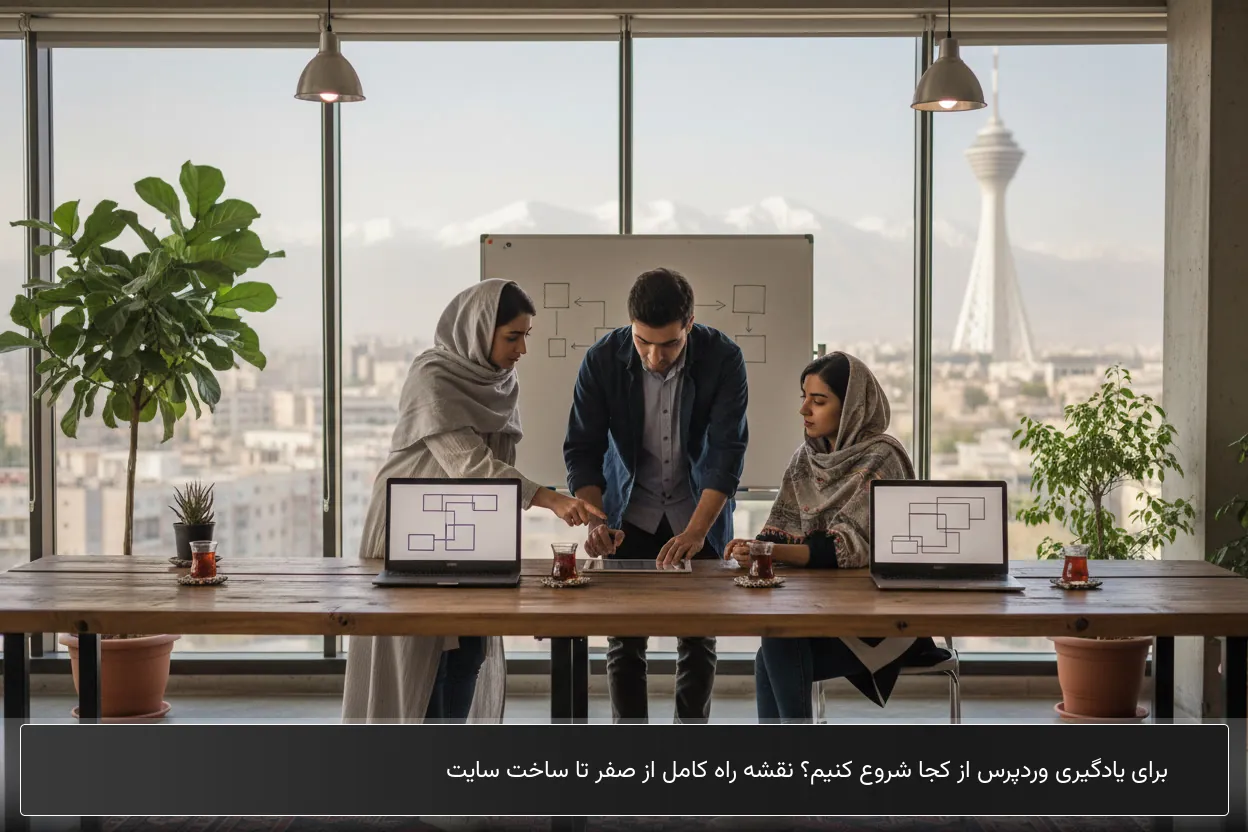
برای یادگیری وردپرس از کجا شروع کنیم
اگر همین امروز تصمیم گرفته اید سایت خودتان را بسازید، احتمالاً دو حس را همزمان دارید: هیجان (چون بالاخره می خواهید آنلاین شوید) و سردرگمی (چون نمی دانید دقیقاً از کجا باید شروع کنید). سوال «برای یادگیری وردپرس از کجا شروع کنیم» دقیقاً همین جا معنی پیدا می کند.
وردپرس یک سیستم مدیریت محتواست که با آن می توانید بدون کدنویسی هم سایت بسازید؛ اما یادگیری اش اگر مسیر نداشته باشد، تبدیل می شود به پرش از این ویدئو به آن مقاله، نصب چند افزونه تصادفی و در نهایت یک سایت نیمه کاره.
در این راهنما یک نقشه راه کاملاً عملی می گیرید: اول هدف را مشخص می کنیم، بعد مسیر ساخت سایت را مرحله به مرحله جلو می بریم، و در نهایت هم می گوییم چطور سایت را از نظر امنیت، سرعت، و سئو برای رشد آماده کنید. این مقاله طوری نوشته شده که اگر هیچ پیش زمینه ای ندارید هم بتوانید شروع کنید و جلو بروید.
۱) اول هدف را روشن کنید: شما «کاربر وردپرس» می خواهید باشید یا «توسعه دهنده»؟
بیشتر اشتباهات از همین جا شروع می شود: یکی می خواهد یک سایت شرکتی ساده بالا بیاورد، ولی از روز اول می رود سراغ PHP و قالب نویسی؛ یکی دیگر می خواهد طراح سایت شود، اما فقط نصب قالب آماده را یاد می گیرد.
پس قبل از هر چیز، مسیر درست را انتخاب کنید:
- مسیر A (صاحب سایت/محتوا): هدف شما این است که یک سایت واقعی راه اندازی کنید (وبلاگ، شرکتی، فروشگاهی) و آن را مدیریت کنید. در این مسیر تمرکز روی نصب، مدیریت محتوا، قالب، افزونه های ضروری، امنیت، سرعت و سئو است.
- مسیر B (طراح/توسعه دهنده): هدف شما گرفتن پروژه و ساخت سایت های حرفه ای برای دیگران است. این مسیر علاوه بر موارد بالا، نیاز به یادگیری HTML/CSS (حداقل)، کمی JavaScript، و بعد PHP و مفاهیم وردپرس دارد.
این مقاله بیشتر روی مسیر A (کاربر وردپرس و صاحب سایت) تمرکز دارد؛ ولی در چند جا هم می گوید اگر مسیر B هستید چه چیزهایی را اضافه کنید.

۲) پیش نیازهای واقعی وردپرس برای مبتدی ها (بدون ترس و اغراق)
خبر خوب: برای شروع وردپرس به برنامه نویسی نیاز ندارید. خبر بهتر: اگر چند مفهوم ساده را از اول درست بفهمید، جلوتر از خیلی ها می افتید.
پیش نیازهای ضروری (همان هایی که واقعاً لازم است)
- دامنه چیست؟ همان آدرس سایت شما (مثلاً example.com).
- هاست چیست؟ جایی که فایل ها و دیتابیس سایت شما روی آن قرار می گیرد و سایت ۲۴ ساعته آنلاین است.
- وردپرس چیست؟ نرم افزار مدیریت محتوا که روی هاست نصب می شود و به شما پنل مدیریت می دهد.
- قالب و افزونه چیست؟ قالب ظاهر را می سازد؛ افزونه قابلیت اضافه می کند (مثل فرم تماس، سئو، امنیت).
پیش نیازهای کاربردی (اگر می خواهید حرفه ای تر شوید)
- HTML/CSS در حد پایه: برای اینکه وقتی یک چیزی به هم ریخت، بتوانید بفهمید مشکل از کجاست و تغییرهای کوچک بدهید.
- مفهوم سئو و سرعت: نه برای اینکه متخصص شوید؛ برای اینکه از همان اول اشتباه های پرهزینه نکنید.
اگر هنوز با خودِ وردپرس آشنا نیستید، پیشنهاد می کنم قبل از ادامه، یک نگاه به مقاله وردپرس چیست بیندازید تا تصویر کلی در ذهن تان قفل شود.
۳) محیط تمرین بسازید: وردپرس را روی لوکال نصب کنید یا مستقیم روی هاست؟
بهترین روش یادگیری وردپرس «تمرین کردن» است. اما تمرین را کجا انجام بدهیم؟ دو انتخاب دارید:
گزینه ۱: نصب وردپرس روی لوکال (کامپیوتر خودتان)
مزیت مهمش این است که بدون هزینه و بدون نگرانی از خراب شدن سایت اصلی، همه چیز را تست می کنید. برای شروع یادگیری، این گزینه عالی است.
اگر می خواهید دقیق و مرحله به مرحله جلو بروید، راهنمای نصب وردپرس روی لوکال هاست کمک می کند سریع یک محیط تمرین بسازید.
گزینه ۲: نصب روی هاست واقعی (برای شروع پروژه اصلی)
اگر هدف تان این است که همین هفته سایت را بالا بیاورید و محتوا منتشر کنید، نصب روی هاست منطقی است. فقط حواس تان باشد که قبل از نصب قالب و افزونه های سنگین، از تنظیمات پایه و امنیت مطمئن شوید.
پیشنهاد عملی: اگر مبتدی هستید، ۲ تا ۳ روز اول روی لوکال تمرین کنید، بعد همان تجربه را روی هاست واقعی اجرا کنید.
۴) نقشه راه مرحله ای: از صفر تا انتشار اولین صفحه در وردپرس
اینجا همان بخشی است که خیلی ها دنبال آن هستند: یک مسیر روشن، بدون حاشیه، با خروجی مشخص.
چک لیست مرحله ای (مرحله به مرحله)
- هدف سایت را بنویسید: سایت شرکتی، فروشگاهی، شخصی، نمونه کار یا آموزشی؟
- ساختار کلی را مشخص کنید: چه صفحه هایی لازم دارید؟ (صفحه اصلی، درباره ما، تماس، خدمات/محصولات، وبلاگ)
- دامنه و هاست تهیه کنید (یا اگر لوکال هستید، فعلاً رد شوید).
- وردپرس را نصب کنید و وارد پیشخوان شوید.
- تنظیمات پایه را انجام دهید (زبان، پیوندهای یکتا، عنوان سایت، منطقه زمانی).
- قالب مناسب انتخاب و نصب کنید (ترجیحاً سبک و بهینه).
- افزونه های ضروری را نصب کنید (کم اما درست).
- اولین برگه ها را بسازید و منو را تنظیم کنید.
- اولین نوشته وبلاگ را منتشر کنید تا چرخه تولید محتوا راه بیفتد.
- قبل از معرفی سایت، امنیت و سرعت پایه را چک کنید.
در ادامه هر قسمت را دقیق تر و با نکات عملی باز می کنیم.
۵) آشنایی با پیشخوان وردپرس: این بخش ها دقیقاً به چه درد می خورند؟
وقتی وارد /wp-admin می شوید، منوی سمت راست (یا چپ بسته به زبان/قالب مدیریت) کنترل پنل شماست. اگر این منو را درست بشناسید، ۵۰٪ مسیر یادگیری سریع تر می شود.
بخش های مهم پیشخوان (به زبان ساده)
- نوشته ها: برای مقالات و محتوای وبلاگ (چیزهایی که تاریخ دارند و دسته بندی می شوند).
- برگه ها: برای صفحات ثابت مثل درباره ما، تماس با ما، خدمات.
- نمایش/Appearance: مدیریت قالب، فهرست ها (منو)، ابزارک ها، و گاهی سفارشی سازی.
- افزونه ها: نصب و فعال سازی قابلیت های جدید.
- کاربران: نقش ها (مدیر، نویسنده، ویرایشگر) و مدیریت دسترسی ها.
- تنظیمات: محل تنظیمات عمومی، پیوندهای یکتا، خواندن (homepage)، گفتگو (دیدگاه ها) و…
دو نکته که مبتدی ها معمولاً اشتباه می کنند
- همه چیز را با افزونه حل کردن: اگر یک تنظیم ساده در قالب/هسته وجود دارد، سراغ افزونه نروید.
- ناهماهنگی برگه و نوشته: صفحه «تماس» برگه است، اما خیلی ها اشتباهی آن را نوشته می سازند و بعد منو و سئو به هم می ریزد.

۶) تنظیمات اولیه حیاتی بعد از نصب (قبل از اینکه قالب عوض کنید)
قبل از اینکه وارد ظاهر و افزونه ها شوید، چند تنظیم پایه وجود دارد که اگر از اول درست انجام شان بدهید، بعداً دردسرهای عجیب کم می شود.
تنظیمات پیشنهادی
- پیوندهای یکتا: از مسیر «تنظیمات → پیوندهای یکتا»، ساختار URL را روی حالت نام نوشته (یا ترکیبی خوانا) بگذارید تا آدرس ها مرتب و مناسب سئو باشند.
- عنوان سایت و معرفی کوتاه: کوتاه، واضح، مرتبط با فعالیت.
- منطقه زمانی: روی تهران/ایران تنظیم کنید تا زمان انتشار محتوا درست باشد.
- ایمیل مدیریت: ایمیلی که واقعاً به آن دسترسی دارید (برای هشدارها و بازیابی ها).
- تنظیمات خواندن: اگر سایت شما وبلاگی است، صفحه اصلی می تواند آخرین نوشته ها باشد؛ اگر شرکتی است، یک برگه ثابت برای خانه انتخاب کنید.
حریم خصوصی در زمان ساخت
اگر سایت هنوز آماده نیست، لازم نیست از همان اول آن را همه جا معرفی کنید. اما توصیه نمی شود ایندکس را به صورت بلندمدت ببندید و فراموش کنید. اگر گزینه «نمایش به موتورهای جستجو» را غیرفعال می کنید، برای خودتان یادداشت بگذارید که قبل از انتشار رسمی دوباره فعالش کنید.
۷) انتخاب قالب: چطور یک قالب خوب انتخاب کنیم که بعداً سرعت و سئو را نابود نکند؟
قالب فقط «زیبایی» نیست؛ قالب می تواند سرعت را کند کند، تجربه کاربری را به هم بریزد و حتی روی سئو اثر بگذارد. پس انتخاب قالب را با چند معیار ساده انجام دهید:
معیارهای انتخاب قالب مناسب
- سبک بودن: قالب های خیلی سنگین با انیمیشن و اسکریپت زیاد، معمولاً سرعت را پایین می آورند.
- ریسپانسیو واقعی: در موبایل باید بدون زوم و بهم ریختگی کار کند.
- سازگاری با ویرایشگر بلوکی: بهتر است قالب با ویرایشگر اصلی وردپرس هماهنگ باشد.
- پشتیبانی و بروزرسانی: قالبی که مدت ها بروزرسانی نشده، ریسک امنیتی دارد.
- سازگاری با افزونه های رایج: مخصوصاً افزونه های سئو، کش، امنیت و فرم ساز.
یک قانون طلایی: اول محتوا، بعد طراحی
اگر تازه شروع کرده اید، وسوسه نشوید که هفته ها فقط دنبال طراحی «خاص» باشید. یک قالب تمیز انتخاب کنید، صفحات اصلی و ۵ تا ۱۰ محتوای خوب بسازید، بعد اگر لازم بود طراحی را ارتقا دهید. سایت بدون محتوا مثل ویترین بدون کالا است.
۸) افزونه های ضروری: کم نصب کنید، اما درست نصب کنید
افزونه ها قدرت واقعی وردپرس هستند؛ ولی همان چیزی هم هستند که اگر بی برنامه نصب شوند، سایت را کند، ناسازگار و حتی ناامن می کنند.
دسته های افزونه های ضروری (فارغ از برند)
- سئو: برای کنترل عنوان ها، توضیحات، نقشه سایت و استانداردهای پایه.
- امنیت: برای جلوگیری از ورودهای مشکوک، محدود کردن تلاش های ورود و هشدارها.
- پشتیبان گیری: برای بکاپ منظم و قابل بازگشت.
- کش/بهینه سازی: برای سرعت بهتر و کاهش فشار روی سرور.
- فرم تماس: برای ساخت فرم تماس یا درخواست مشاوره.
نشانه های افزونه بد یا خطرناک
- مدت ها بروزرسانی نشده
- امتیاز پایین و گزارش ناسازگاری زیاد
- برای یک کار خیلی ساده، ده ها قابلیت اضافی و سنگین دارد
- بعد از نصب، ناگهان سرعت/پنل مدیریت کند می شود
۹) ساخت صفحات کلیدی و منو: اسکلت سایت همین جا شکل می گیرد
الان وقتش است سایت از حالت خام خارج شود. پیشنهاد می کنم از این صفحات شروع کنید:
- صفحه اصلی: معرفی کوتاه، مزیت ها، خدمات/محصولات، مسیر تماس.
- درباره ما: داستان، تیم، ارزش ها، دلیل اعتماد.
- تماس با ما: فرم، اطلاعات تماس، شبکه های اجتماعی (اگر دارید).
- خدمات/محصولات: توضیح واضح، قیمت/پلن (اگر لازم است)، نمونه ها.
- وبلاگ: جای انتشار مقاله ها و جذب ترافیک از گوگل.
ساخت منو (فهرست) به زبان ساده
از بخش «نمایش → فهرست ها»، یک فهرست بسازید، صفحات بالا را اضافه کنید و ترتیب را با کشیدن و رها کردن تنظیم کنید. سپس همان فهرست را به محل نمایش (مثلاً منوی اصلی) اختصاص دهید.
نکته مهم: منو را شلوغ نکنید. برای شروع، ۴ تا ۶ آیتم کافی است.
۱۰) تولید محتوا در وردپرس: نوشته، دسته بندی، برچسب و ویرایشگر بلوکی
اگر قرار است سایت رشد کند، محتوا موتور اصلی اش است. این بخش را ساده و کاربردی یاد بگیرید:
نوشته را چطور استاندارد منتشر کنیم؟
- از «نوشته ها → افزودن نوشته» وارد شوید.
- یک عنوان واضح و مشخص بنویسید (نه خیلی کلی).
- پاراگراف بندی کوتاه و تیترهای H2 و H3 استفاده کنید.
- یک دسته بندی مرتبط انتخاب کنید (قبل از انتشار).
- اگر لازم است ۱ تا ۳ برچسب منطقی بگذارید (نه ۲۰ تا).
- تصویر شاخص با کیفیت و کم حجم انتخاب کنید.
- پیش نمایش بگیرید و بعد منتشر کنید.
دسته بندی vs برچسب (اشتباه رایج)
- دسته بندی: مثل قفسه های اصلی فروشگاه؛ ساختار سایت را می سازد.
- برچسب: مثل برچسب روی کالا؛ برای ارتباط دادن چند مقاله با یک مفهوم مشترک.
اگر تازه شروع کرده اید، برچسب را خیلی کم استفاده کنید تا ساختار سایت شلوغ و تکراری نشود.
۱۱) امنیت و بروزرسانی: کاری که باید قبل از «جدی شدن سایت» انجام دهید
وردپرس به خودی خود ناامن نیست؛ اما سایت های وردپرسی به دلیل محبوبیت زیاد، بیشتر هدف حمله قرار می گیرند. پس چند کار ساده را تبدیل به عادت کنید:
چک لیست امنیتی سریع (برای مبتدی ها)
- آپدیت منظم: هسته وردپرس، قالب و افزونه ها را بروزرسانی کنید.
- رمز عبور قوی: برای مدیر سایت، رمز ساده نگذارید.
- کاربر پیش فرض: اگر نام کاربری شما admin است، بهتر است تغییرش دهید.
- نقش های کاربری: هر کسی مدیر نباشد؛ دسترسی ها را محدود کنید.
- بکاپ منظم: بکاپ را روی همان هاست نگه ندارید؛ جایی جدا هم داشته باشید.
در زمان یادگیری، هدف این نیست که امنیت خیلی پیچیده انجام دهید؛ هدف این است که «اشتباه های بزرگ» را انجام ندهید.
۱۲) سرعت و تجربه کاربری: از همان اول درست بچینید (تصاویر را جدی بگیرید)
یکی از بزرگ ترین تفاوت های یک سایت آماتور و یک سایت حرفه ای همین جاست: سرعت. و در وردپرس، بخش زیادی از مشکل سرعت از «تصاویر» می آید.
اگر سایت شما دیر لود شود، کاربر برمی گردد، نرخ تبدیل کم می شود و در سئو هم ضربه می خورید. پس این چند اصل را رعایت کنید:
اصول ساده برای سرعت بهتر
- تصاویر را قبل از آپلود کم حجم کنید (نه اینکه یک عکس ۵ مگابایتی آپلود کنید و امیدوار باشید درست شود).
- ابعاد درست انتخاب کنید: برای یک تصویر داخل متن، معمولاً لازم نیست عرض خیلی بزرگ باشد.
- Lazy Load: یعنی تصاویر وقتی نزدیک دید کاربر شدند لود شوند؛ نه همه با هم.
- قالب و افزونه سبک: یک قالب سبک + چند افزونه ضروری بهتر از یک قالب سنگین + ۳۰ افزونه است.
اگر می خواهید تصاویر را اصولی آماده کنید، اولین جایی که باید بخوانید همین راهنماست: بهینه سازی تصاویر. (بخش بزرگی از سرعت وردپرس، اینجاست!)
جدول تصمیم گیری سریع: چه چیزی بیشتر روی سرعت وردپرس اثر می گذارد؟
| عامل | اثر معمول روی سرعت | راه حل ساده برای شروع |
|---|---|---|
| حجم تصاویر | خیلی زیاد | فشرده سازی + انتخاب ابعاد مناسب + فرمت بهینه |
| قالب سنگین | زیاد | انتخاب قالب سبک و استاندارد |
| افزونه های زیاد/ناسازگار | زیاد | حذف افزونه های غیرضروری و تست بعد از نصب |
| هاست ضعیف | متوسط تا زیاد | ارتقا پلن یا انتخاب سرویس مناسب وردپرس |
| عدم استفاده از کش | متوسط | راه اندازی یک سیستم کش ساده |
| ویدئوهای سنگین داخل صفحه | متوسط | استفاده از روش های سبک تر برای نمایش ویدئو |
اگر درباره فرمت های جدید تصویر مثل WebP کنجکاو هستید (که برای سرعت خیلی مهم است)، مقاله what-is-webp می تواند دید خوبی بدهد.
۱۳) برنامه پیشنهادی ۷ روزه برای یادگیری وردپرس (واقعی و قابل اجرا)
اگر دوست دارید با یک برنامه مشخص جلو بروید، این برنامه ۷ روزه را امتحان کنید. هدف این برنامه «ساختن خروجی» است، نه فقط دیدن آموزش.
روز ۱: آشنایی و نصب
- انتخاب مسیر (صاحب سایت یا طراح)
- نصب وردپرس روی لوکال یا هاست
- ورود به پیشخوان و بررسی منوها
روز ۲: تنظیمات پایه
- پیوندهای یکتا، عنوان سایت، منطقه زمانی
- تنظیم صفحه اصلی (برگه ثابت یا نوشته ها)
روز ۳: قالب
- نصب یک قالب سبک
- سفارشی سازی اولیه (لوگو، رنگ، فونت در حد لازم)
روز ۴: صفحات کلیدی و منو
- ساخت صفحه اصلی، درباره، تماس
- چیدن منوی اصلی
روز ۵: افزونه های ضروری
- نصب افزونه سئو، امنیت، بکاپ، کش
- تست سازگاری و سرعت بعد از نصب
روز ۶: اولین مقاله و اصول محتوا
- نوشتن و انتشار اولین نوشته وبلاگ
- دسته بندی درست + تصویر شاخص بهینه
روز ۷: بهینه سازی پایه
- بررسی سرعت سایت (حداقل در حد حس تجربه کاربر)
- بهینه سازی تصاویر و حذف موارد اضافی
- بررسی بروزرسانی ها و بکاپ
بعد از این ۷ روز، شما «مبتدیِ سردرگم» نیستید؛ یک سایت دارید که می شود روی آن کار کرد.
سوالات متداول
از ساخت یک محیط تمرین شروع کنید: وردپرس را روی لوکال نصب کنید، با پیشخوان آشنا شوید، بعد سراغ ساخت چند برگه ساده و یک نوشته بروید. وقتی ساختار را فهمیدید، همان مراحل را روی هاست واقعی اجرا کنید.
برای ساخت و مدیریت اکثر سایت های وردپرسی، نه. اما اگر می خواهید طراحی و توسعه حرفه ای انجام دهید (تغییرات اختصاصی، قالب نویسی، افزونه نویسی)، یادگیری HTML/CSS و بعد PHP کمک بزرگی می کند.
اگر هدف شما راه اندازی و مدیریت یک سایت معمولی باشد، با تمرین روزانه می توانید در چند روز تا چند هفته به یک سطح قابل قبول برسید. اما حرفه ای شدن (به خصوص برای گرفتن پروژه) معمولاً زمان و پروژه های بیشتری می خواهد.
ویدئو برای دیدن مسیر کلی و انجام مراحل نصب و کار با پنل عالی است. مقاله برای برگشت کردن، پیدا کردن سریع یک بخش، و یادگیری مرحله ای دقیق تر بهتر است. ترکیب هر دو معمولاً بهترین نتیجه را می دهد.
نصب تعداد زیاد افزونه و قالب های سنگین، بدون توجه به سرعت و امنیت. اشتباه دیگر این است که قبل از داشتن محتوای کافی، بیش از حد روی طراحی وسواس پیدا می کنند و سایت ماه ها منتشر نمی شود.