

وردپرس برای مبتدی ها؛ از کجا شروع کنیم؟
وردپرس برای مبتدی ها یک نقطه شروع مناسب برای ساخت سایت، وبلاگ، نمونهکار، سایت شرکتی یا فروشگاه کوچک است؛ زیرا بخش بزرگی از مدیریت سایت را بدون نیاز به نوشتن کد انجام میدهد. بااینحال، «بدون کدنویسی» به معنی «بدون یادگیری» نیست. برای ساخت سایتی قابلاعتماد باید مفاهیم پایه، انتخاب درست قالب و افزونه، تولید محتوای ساختارمند، امنیت و بهینهسازی تصویر را قدمبهقدم یاد بگیرید.
وردپرس یک سیستم مدیریت محتواست؛ یعنی محیطی که با آن صفحهها، نوشتهها، تصویرها، منوها و کاربران سایت را مدیریت میکنید. اگر هدف شما ساخت سایت واقعی و قابل توسعه است، این راهنما کمک میکند از نصب عجولانه دهها افزونه یا انتخاب قالبهای سنگین دور بمانید و مسیر یادگیری خود را منظم کنید.
| مرحله | کاری که انجام میدهید | خروجی مورد انتظار | نکته مهم |
|---|---|---|---|
| ۱. تعیین هدف | نوع سایت و مخاطب را مشخص میکنید | فهرست صفحهها و امکانات ضروری | از امکانات غیرضروری شروع نکنید |
| ۲. تهیه زیرساخت | دامنه و هاست مناسب انتخاب میکنید | آدرس و فضای میزبانی سایت | امکان پشتیبانگیری و گواهی امنیتی را بررسی کنید |
| ۳. نصب و تنظیم | وردپرس و تنظیمات اولیه را آماده میکنید | پیشخوان فارسی و سایت قابل ورود | نام کاربری ضعیف انتخاب نکنید |
| ۴. طراحی ساختار | قالب، برگهها و فهرست را میسازید | مسیر روشن برای کاربر | طراحی را در موبایل هم بررسی کنید |
| ۵. انتشار محتوا | نوشته، تصویر و اطلاعات تماس را اضافه میکنید | سایت مفید و قابل استفاده | تصویر را پیش از بارگذاری آماده کنید |
| ۶. نگهداری | بهروزرسانی، پشتیبانگیری و بررسی سرعت | سایت امنتر و پایدارتر | هر تغییر مهم را ابتدا آزمایش کنید |
این مسیر برای چه کسانی مناسب است؟
اگر صاحب کسبوکار کوچک، تولیدکننده محتوا، دانشجو، طراح گرافیک، فریلنسر یا مدیر سایتی هستید که میخواهید بدون وابستگی کامل به توسعهدهنده، محتوای سایت را مدیریت کنید، این مسیر برای شما مناسب است. وردپرس برای سایتهایی با ساختار معمول محتوا، معرفی خدمات، وبلاگ، رزومه، آموزش و فروشگاههای کوچک تا متوسط میتواند انتخاب عملی باشد. در پروژههای بسیار پیچیده با نیازهای اختصاصی، طراحی فنی و بررسی معماری سایت ضروریتر میشود.
در مسیر آموزش طراحی وب، وردپرس را تنها یک ابزار نصبشدنی نبینید؛ بلکه آن را بخشی از تجربه کاربر، محتوا، ظاهر سایت و عملکرد فنی بدانید.
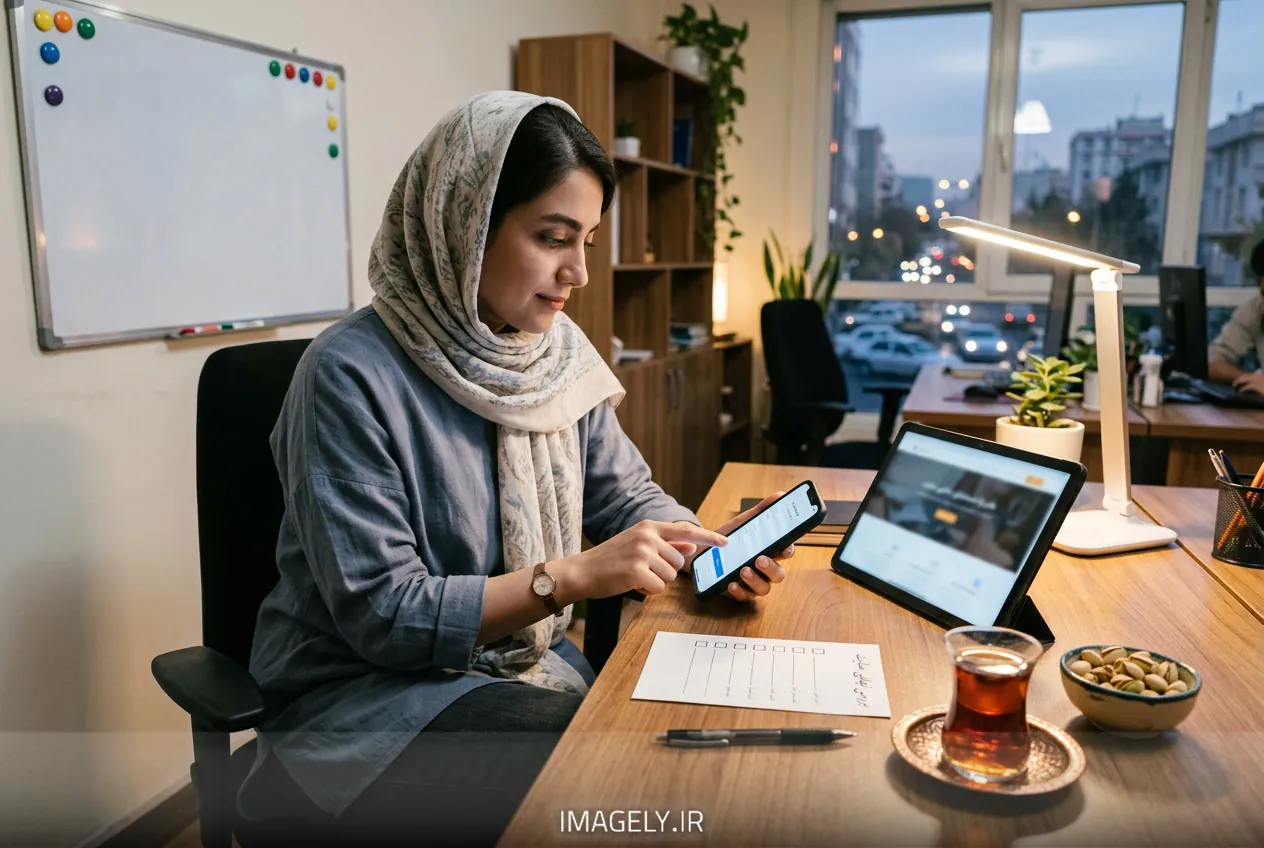
وردپرس دقیقاً چه کاری انجام میدهد؟
بعد از نصب وردپرس، وارد پیشخوان میشوید؛ همان پنل مدیریتی که از آنجا میتوانید سایت را اداره کنید. برای ورود معمولاً آدرس سایت را با مسیر مدیریت باز میکنید. در پیشخوان، نوشتهها برای محتوای زماندار مثل مقاله و خبر، برگهها برای محتوای ثابت مثل «درباره ما» و «تماس با ما»، و رسانهها برای فایلهایی مانند تصویر و ویدئو هستند.
قالب یا پوسته، ظاهر و چیدمان بخشهای سایت را مشخص میکند. افزونه، قابلیت تازهای به سایت اضافه میکند؛ مثلاً فرم تماس، فروشگاه، پشتیبانگیری یا بهینهسازی. این دو مورد مفید هستند، اما هر قالب یا افزونه اضافی میتواند نگهداری سایت را سختتر کند. بنابراین انتخاب کمتعداد، معتبر و هماهنگ، معمولاً از نصب ابزارهای فراوان بهتر است.
تفاوت نوشته و برگه را از روز اول بدانید
نوشته برای محتوایی مناسب است که در طول زمان منتشر میشود؛ مانند آموزشها، خبرها و مقالههای وبلاگ. نوشتهها میتوانند دستهبندی، برچسب، تاریخ انتشار و دیدگاه داشته باشند. برگه برای اطلاعاتی مناسب است که معمولاً جای ثابتتری دارند؛ مانند صفحه اصلی، خدمات، قوانین، حریم خصوصی و تماس با ما. این تفکیک به نظم سایت، فهرستها و درک بهتر کاربران کمک میکند.
پیشنیازهای وردپرس برای مبتدی ها
برای شروع، لازم نیست برنامهنویس باشید؛ اما باید بتوانید با مرورگر، فایلها، گذرواژهها و ویرایشگر متن کار کنید. همچنین بهتر است پیش از خرید، درباره هدف سایت تصمیم بگیرید. پاسخ به چند پرسش ساده، بسیاری از هزینهها و تغییرهای بعدی را کم میکند: سایت برای معرفی خدمات است یا فروش؟ چند نفر آن را مدیریت میکنند؟ محتوا بیشتر متنی است یا تصویری؟ آیا در آینده زبان دوم، پرداخت آنلاین یا عضویت لازم دارید؟
- یک نام کوتاه، مرتبط و قابلخواندن برای دامنه انتخاب کنید.
- هاستی تهیه کنید که نسخههای بهروز نرمافزارهای لازم، گواهی امنیتی و پشتیبانگیری داشته باشد.
- یک نشانی ایمیل اختصاصی برای امور مدیریتی سایت در نظر بگیرید.
- متنهای اصلی، لوگو، راههای تماس و تصویرهای موردنیاز را از قبل آماده کنید.
- برای نگهداری منظم سایت زمان مشخصی در هفته یا ماه اختصاص دهید.
اگر میخواهید بدون خرید هاست تمرین کنید، میتوانید ابتدا وردپرس را روی رایانه شخصی اجرا کنید. راهنمای نصب وردپرس روی لوکال هاست برای تمرین، آزمودن قالب و آشنایی با پیشخوان مفید است؛ اما نسخه محلی جای سایت آنلاین و قابل مشاهده برای کاربران را نمیگیرد.

مراحل راهاندازی اولین سایت وردپرسی
- هدف و نقشه سایت را بنویسید: پیش از نصب، صفحههای اصلی را روی کاغذ یا یک فایل یادداشت کنید. برای سایت شرکتی معمولاً خانه، درباره ما، خدمات، نمونهکار، وبلاگ و تماس با ما کافی است. فروشگاه به صفحه محصول، دستهبندی، سبد خرید و قوانین ارسال هم نیاز دارد.
- دامنه و هاست را آماده کنید: دامنه همان آدرس سایت و هاست فضای نگهداری فایلها و دادههاست. دامنه را به نام خود یا کسبوکارتان ثبت کنید و اطلاعات ورود را در جای امن نگه دارید. هاست را فقط بر اساس حجم فضا انتخاب نکنید؛ کیفیت پشتیبانی، پایداری، نسخههای نرمافزاری و امکان تهیه نسخه پشتیبان هم مهماند.
- وردپرس را نصب کنید: بعضی میزبانها نصبکننده خودکار دارند. در روش دستی، فایلهای وردپرس روی هاست قرار میگیرند، پایگاه داده ساخته میشود و اطلاعات اتصال در مرحله نصب وارد میشود. هنگام ساخت حساب مدیر، نام کاربری قابل حدس و گذرواژه ساده انتخاب نکنید.
- تنظیمات پایه را انجام دهید: عنوان سایت، زبان، منطقه زمانی، پیوندهای یکتا و صفحه اصلی را بررسی کنید. پیوند یکتا شکل نشانی صفحهها را تعیین میکند؛ بهتر است از ابتدا ساختاری خوانا و پایدار داشته باشید، زیرا تغییر آن در سایت فعال نیازمند مدیریت مسیرهای قدیمی است.
- یک قالب سبک و متناسب انتخاب کنید: قالب را بر پایه نیاز واقعی، سازگاری با موبایل، بهروزرسانی منظم، مستندات و سرعت نسبی انتخاب کنید؛ نه صرفاً دموهای پرزرقوبرق. پیشنمایش را در تلفن همراه، رایانه و اندازههای مختلف صفحه بررسی کنید.
- برگهها و فهرست را بسازید: ابتدا برگههای ضروری را ایجاد کنید، سپس آنها را در فهرست اصلی و پایین سایت قرار دهید. کاربر باید بتواند در چند ثانیه به خدمات، راه تماس و اطلاعات کلیدی برسد.
- محتوای اولیه را منتشر کنید: متنهای واقعی، تصویرهای مجاز، اطلاعات تماس معتبر و یک یا چند نوشته مفید منتشر کنید. سایت نیمهکاره با متنهای آزمایشی، اعتماد مخاطب را کاهش میدهد.
- کنترل نهایی انجام دهید: فرمها، پیوندها، نمایش موبایل، سرعت نسبی، عنوان صفحهها و دسترسی به بخشهای مهم را بررسی کنید. سپس از وضعیت سالم سایت نسخه پشتیبان بگیرید.
تنظیمات اولیهای که نباید نادیده بگیرید
عنوان، شعار و منطقه زمانی
عنوان سایت باید هویت کسبوکار یا موضوع سایت را روشن کند. شعار کوتاه است و میتواند توضیحی تکمیلی باشد، اما نباید انباشته از عبارتهای تکراری باشد. منطقه زمانی درست باعث میشود زمانبندی انتشار نوشتهها، گزارشها و اعلانها با زمان کاری شما هماهنگ بماند.
پیوندهای یکتا
نشانی صفحهها بهتر است کوتاه، قابلفهم و ثابت باشد. در سایت تازه، ساختار پیوندهای یکتا را پیش از انتشار انبوه محتوا انتخاب کنید. اگر سایت قبلی دارید، تغییر نشانیها بدون انتقال درست میتواند کاربران و موتورهای جستوجو را به صفحههای ناموجود برساند.
نقشهای کاربری
همه همکاران به دسترسی مدیر نیاز ندارند. برای نویسنده، ویرایشگر یا پشتیبان، نقشی متناسب با وظیفه تعیین کنید. این کار احتمال تغییرهای ناخواسته را کاهش میدهد. هر حساب کاربری باید متعلق به یک فرد مشخص باشد و گذرواژه مشترک بین چند نفر استفاده نشود.

قالب و افزونه؛ چگونه انتخابی کمریسک داشته باشیم؟
بزرگترین اشتباه بسیاری از تازهکارها این است که برای هر خواسته کوچک یک افزونه نصب میکنند. افزونههای زیاد یا بیکیفیت ممکن است باعث ناسازگاری، آسیبپذیری، کندی یا دشواری در بهروزرسانی شوند. ابتدا ببینید آیا همان قابلیت در تنظیمات قالب یا خود وردپرس وجود دارد یا خیر. سپس فقط ابزارهایی را اضافه کنید که واقعاً در مسیر کسبوکار لازماند.
برای هر قالب یا افزونه این موارد را بررسی کنید: آیا بهروزرسانی منظم دارد؟ آیا با نسخه فعلی وردپرس سازگار است؟ آیا مستندات و پشتیبانی روشن دارد؟ آیا فقط همان دسترسیهای لازم را درخواست میکند؟ آیا حذف آن در آینده دادههای مهم شما را از بین میبرد؟ پیش از بهروزرسانی مهم نیز نسخه پشتیبان تهیه کنید.
حداقل امکانات موردنیاز سایت تازه
- راهی مطمئن برای تهیه و بازیابی نسخه پشتیبان.
- فرم تماس ساده با پیام تأیید و محافظت در برابر پیامهای مزاحم.
- ابزار مناسب برای امنیت پایه و بررسی بهروزرسانیها.
- امکانات بهینهسازی عملکرد، فقط در صورت سازگاری با قالب و هاست.
- ابزار فروشگاهی یا عضویت، تنها زمانی که واقعاً به آن نیاز دارید.
هیچ افزونهای بهتنهایی امنیت، سرعت یا سئوی کامل ایجاد نمیکند. کیفیت هاست، ساختار قالب، حجم محتوا، تنظیمات درست و نگهداری مستمر هم اثر دارند.
تولید محتوا در وردپرس؛ از پیشنویس تا انتشار
در ویرایشگر بلوکی وردپرس، محتوا از بخشهایی مانند عنوان، پاراگراف، تیتر، تصویر، فهرست و دکمه ساخته میشود. این شیوه کمک میکند صفحهها منظمتر و تغییرشان سادهتر باشد. هر نوشته باید یک هدف روشن داشته باشد: پاسخ به یک پرسش، معرفی یک خدمت، آموزش یک کار یا راهنمایی برای تصمیمگیری.
برای مقالهها، تیترها را به ترتیب منطقی بچینید. عنوان اصلی موضوع را مشخص میکند و تیترهای فرعی متن بلند را قابل اسکن میسازند. پاراگرافهای کوتاه، مثالهای واقعی و پیوند به صفحههای مرتبط، خواندن محتوا را آسانتر میکند. پیش از انتشار، پیشنمایش را در موبایل هم ببینید.
دستهبندی و برچسب را با هدف استفاده کنید
دستهبندی، موضوعهای اصلی و پایدار سایت هستند؛ مثل آموزش، خدمات یا اخبار. برچسبها برای جزئیات محدود و تکرارشونده کاربرد دارند. ساختن دهها برچسب برای هر واژه، معمولاً سایت را پراکنده میکند و مدیریت محتوا را سختتر میسازد. اگر نمیتوانید برای یک برچسب چند مطلب مرتبط تصور کنید، احتمالاً به آن نیاز ندارید.
مدیریت تصاویر در وردپرس برای سرعت و تجربه کاربر
تصویرهای بزرگ و آمادهنشده یکی از علتهای رایج سنگین شدن صفحهها هستند. وردپرس برای اندازههای مختلف تصویر نسخههایی میسازد، اما این موضوع دلیل نمیشود فایل اصلی بسیار بزرگ را بدون بررسی بارگذاری کنید. پیش از آپلود، ابعاد موردنیاز محل نمایش را مشخص کنید، تصویر را به همان اندازه نزدیک کنید و کیفیت خروجی را کنترل کنید.
برای عکسها، فرمتهای فشرده رایج میتوانند مناسب باشند. برای گرافیکهای دارای شفافیت، انتخاب فرمت به نوع تصویر بستگی دارد. لوگو و آیکنهای برداری در بسیاری از کاربردها بهتر است به شکل برداری بمانند. فرمتهای نوین وب نیز در صورت سازگاری با روند سایت میتوانند حجم فایل را کمتر کنند. راهنمای بهینهسازی تصاویر میتواند به شما کمک کند قبل از بارگذاری، تعادل میان کیفیت و حجم را بررسی کنید.
برای آمادهسازی فایلها میتوانید از بهینه ساز تصویر ایمیجلی استفاده کنید و سپس نتیجه را در صفحه واقعی سایت بررسی کنید. فشردهسازی بیش از حد ممکن است جزئیات محصول، متنهای داخل تصویر یا کیفیت عکس را خراب کند؛ بنابراین همیشه نسخه اصلی را نگه دارید.
چکلیست تصویر پیش از انتشار
- نام فایل را توصیفی و مرتبط با محتوا انتخاب کنید؛ نامهای مبهم و تکراری مناسب نیستند.
- متن جایگزین را برای توصیف معنای تصویر بنویسید، نه برای تکرار بیهدف عبارتها.
- برای تصویر اصلی بخش بالای صفحه، کیفیت و سرعت بارگذاری را با دقت بیشتری کنترل کنید.
- برای تصویرها عرض و ارتفاع مناسب در نظر بگیرید تا چیدمان صفحه هنگام بارگذاری جابهجا نشود.
- تصویرهای پایین صفحه را در صورت پشتیبانی قالب، با بارگذاری تنبل آزمایش کنید؛ اما تصویر اصلی بالای صفحه را بیدلیل به تأخیر نیندازید.
متن جایگزین، توضیحی برای دسترسپذیری و درک محتوای تصویر است. اگر تصویر صرفاً تزئینی است و اطلاعاتی منتقل نمیکند، معمولاً نیازی به توصیف پر از واژههای کلیدی ندارد.
امنیت وردپرس از همان روز اول
امنیت یک تنظیم تکمرحلهای نیست. بسیاری از مشکلات زمانی رخ میدهند که هسته وردپرس، قالبها یا افزونهها قدیمی ماندهاند، حساب مدیر گذرواژه ضعیف دارد یا نسخه پشتیبان قابل بازیابی نیست. بهروزرسانی منظم مهم است، اما قبل از تغییرهای بزرگ باید بدانید در صورت ناسازگاری چگونه سایت را برگردانید.
- گذرواژههای طولانی و منحصربهفرد انتخاب کنید و در ابزار نگهداری امن ذخیره کنید.
- بهروزرسانی هسته، قالب و افزونهها را با بررسی سازگاری انجام دهید.
- نسخه پشتیبان را در محل جداگانه نگه دارید و گاهی بازیابی آن را آزمایش کنید.
- افزونه و قالب بلااستفاده را پس از اطمینان، حذف کنید؛ غیرفعال بودن همیشه کافی نیست.
- دسترسی مدیر را فقط به افراد لازم بدهید و حسابهای قدیمی را بررسی کنید.
سرعت و سئو در سایت وردپرسی تازهکار
وردپرس بهخودیخود تضمین رتبه یا سرعت نیست. ساختار درست، محتوای مفید، پاسخگویی مناسب سایت در موبایل، هاست، قالب، افزونهها، تصویرها و کدنویسی همه در نتیجه اثر دارند. بهجای تلاش برای رسیدن فوری به عددی خاص در ابزارهای سنجش، ابتدا مشکلهای واقعی صفحه را پیدا کنید: آیا تصویر اصلی سنگین است؟ آیا افزونهای فایلهای زیاد بارگذاری میکند؟ آیا فونتها یا اسکریپتها نمایش صفحه را عقب میاندازند؟
سئو در وردپرس از محتوای قابلفهم و ساختار شفاف شروع میشود. برای هر صفحه عنوان روشن، نشانی مناسب، تیترهای منظم و متن مفید بنویسید. از کپی محتوا، صفحههای تکراری و متنهای بیهدف پرهیز کنید. سپس عملکرد صفحههای واقعی را در موبایل بررسی کنید، نه فقط فایلهای جداگانه یا صفحه آزمایشی.
اشتباهات رایج مبتدیها
- انتخاب قالب صرفاً بر اساس ظاهر دمو، بدون توجه به موبایل و نگهداری.
- نصب افزونههای فراوان برای قابلیتهای کوچک و همپوشان.
- استفاده از تصویرهای خام دوربین یا فایلهای گرافیکی بسیار سنگین.
- انتشار سایت با صفحههای آزمایشی، اطلاعات تماس ناقص یا پیوندهای خراب.
- نداشتن نسخه پشتیبان پیش از تغییر قالب، افزونه یا نسخه وردپرس.
- دادن دسترسی مدیر به همه همکاران و استفاده از گذرواژههای ساده.
- نادیده گرفتن نمایش صفحهها در موبایل و سرعت اینترنت معمولی.
هزینه ساخت سایت وردپرسی برای شروع چقدر است؟
خود نرمافزار وردپرس رایگان است، اما راهاندازی سایت معمولاً هزینههایی مانند دامنه، هاست، قالب یا افزونههای موردنیاز، طراحی گرافیک و نگهداری دارد. هزینه نهایی به حجم سایت، نوع کسبوکار، نیاز به فروشگاه، پرداخت، چندزبانه بودن، پشتیبانی و میزان شخصیسازی بستگی دارد.
بهطور تقریبی، برای یک سایت ساده شخصی یا معرفی خدمات، هزینه سالانه دامنه و هاست میتواند از چندصد هزار تومان تا چند میلیون تومان متغیر باشد. قالب و افزونههای حرفهای، طراحی اختصاصی، پشتیبانی فنی، تولید محتوا و امکانات فروشگاهی هزینه را افزایش میدهند. این ارقام ثابت نیستند و با تغییر نرخ ارز، سیاست ارائهدهندگان و سطح خدمات تغییر میکنند. بهترین تصمیم این است که ابتدا نسخه ساده و ضروری سایت را بسازید و امکانات اضافی را پس از مشخص شدن نیاز واقعی اضافه کنید.
برنامه یادگیری سیروزه برای شروع اصولی
اگر زمان محدودی دارید، یادگیری را به بخشهای کوچک تقسیم کنید. در هفته اول با دامنه، هاست، پیشخوان، نوشته، برگه و رسانه آشنا شوید. در هفته دوم قالب، فهرست، تنظیمات عمومی و ساخت صفحه اصلی را تمرین کنید. هفته سوم را به تولید چند محتوای واقعی، تصویرهای بهینه، فرم تماس و آزمایش موبایل اختصاص دهید. در هفته چهارم به امنیت، پشتیبانگیری، بهروزرسانی و بررسی سرعت صفحههای مهم بپردازید.
در هر مرحله، یک پروژه کوچک واقعی داشته باشید؛ مثلاً سایت رزومه، معرفی یک خدمت یا وبلاگ موضوعی. تمرین روی پروژه واقعی باعث میشود تفاوت نوشته و برگه، منو، تصویر شاخص، ساختار محتوا و نیازهای کاربر را بهتر درک کنید. پس از تسلط بر این پایهها، میتوانید به سراغ فروشگاه، طراحی صفحههای پیشرفته، سفارشیسازی قالب یا توسعه فنی بروید.
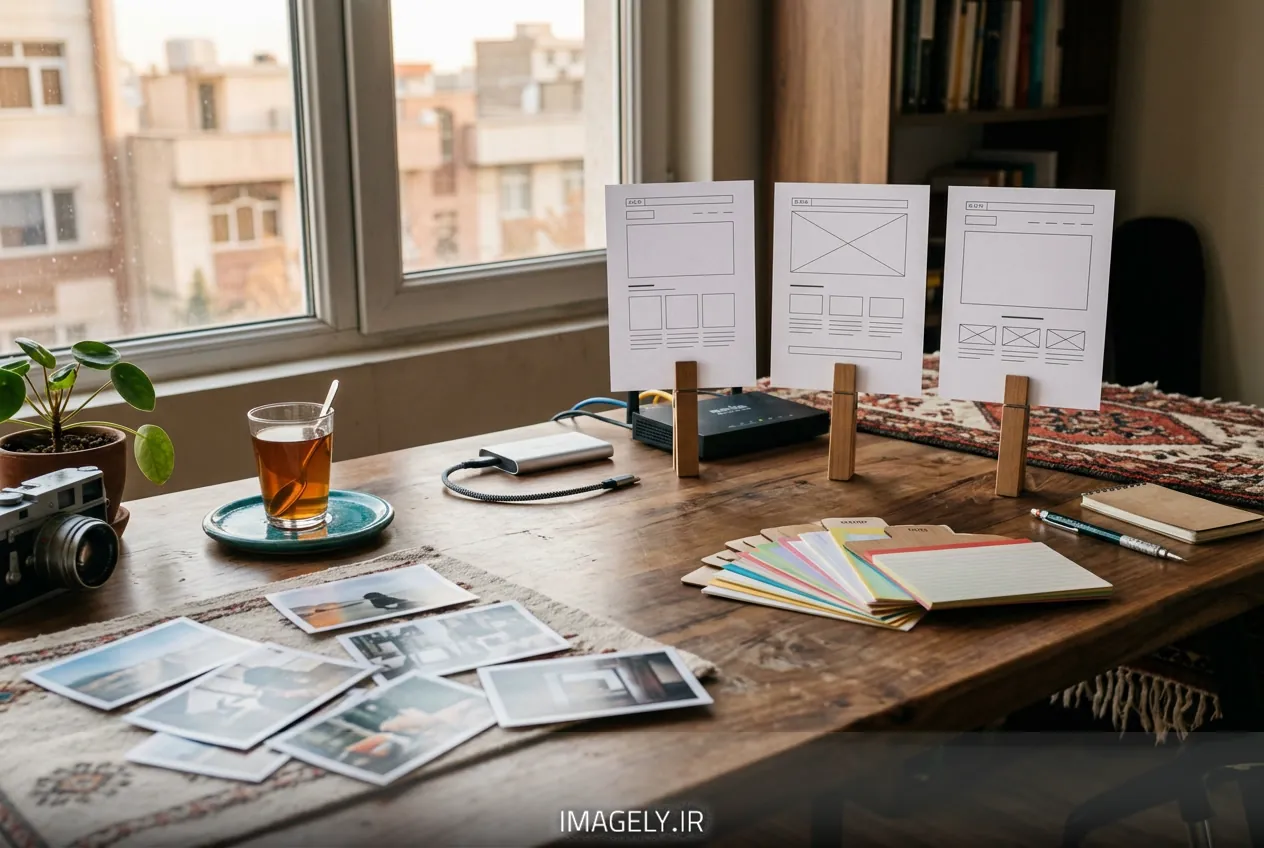
کنترل کیفیت قبل از معرفی سایت به دیگران
پیش از انتشار عمومی، سایت را مانند یک بازدیدکننده بررسی کنید. آیا صفحه اصلی سریع و قابلفهم باز میشود؟ آیا شماره تماس و راه ارتباطی درست است؟ آیا فرم تماس پیام را دریافت میکند؟ آیا فهرست در موبایل درست کار میکند؟ آیا نوشتهها تصویر شاخص و عنوان مناسب دارند؟ آیا صفحههای حریم خصوصی و قوانین موردنیاز کسبوکار آمادهاند؟
همچنین با یک مرورگر دیگر یا تلفن همراه، سایت را باز کنید. گاهی افزونههای کش یا تنظیمات محلی باعث میشوند مدیر سایت چیزی متفاوت از کاربران عادی ببیند. پس از هر تغییر مهم، لینکها، فرمها، تصویرها و صفحههای کلیدی را دوباره آزمایش کنید. این عادت ساده، بسیاری از خطاهای قابلپیشگیری را قبل از رسیدن به کاربر آشکار میکند.
جمعبندی
برای موفقیت در وردپرس برای مبتدی ها، لازم نیست همه قابلیتها را همزمان یاد بگیرید. با یک هدف روشن، زیرساخت قابلاعتماد، قالب سبک، افزونههای محدود، محتوای مفید و مراقبت منظم شروع کنید. مهمتر از راهاندازی سریع، ساخت سایتی است که کاربران بتوانند بهراحتی از آن استفاده کنند و شما نیز بتوانید با اطمینان آن را نگهداری و توسعه دهید.
سوالات متداول
برای راهاندازی و مدیریت بیشتر سایتهای ساده معمولاً به کدنویسی نیاز ندارید؛ اما آشنایی با مفاهیم پایه وب و تمرین در پیشخوان، کار شما را دقیقتر و کمخطاتر میکند.
اگر هنوز در حال یادگیری هستید، تمرین روی رایانه شخصی کمریسک است. برای انتشار سایت و دسترسی کاربران، به دامنه و هاست نیاز دارید.
تعداد ثابتی وجود ندارد. فقط افزونههای ضروری و معتبر را نصب کنید و از نصب چند ابزار با کارکرد یکسان خودداری کنید. سازگاری و بهروزرسانی منظم از تعداد مهمتر است.
تصویرهای آمادهنشده ممکن است حجم صفحه را بالا ببرند و بارگذاری را کندتر کنند. تغییر اندازه، انتخاب فرمت مناسب و کنترل کیفیت پیش از آپلود به تعادل بهتر میان وضوح و حجم فایل کمک میکند.